
Cómo listar los archivos de una carpeta: en Windows 10, 11

Crear una lista de texto con todos los archivos contenidos en una determinada carpeta de Windows (archivos de texto, pero también fotos, canciones, etc.) es una opción práctica para organizarlos. Aquí veremos diversos métodos para hacerlo en diferentes versiones del sistema (Windows 7, 10, 11...) desde CMD y otras herramientas.
¿Cómo crear una lista de archivos en Windows 11?
- Escribe "cmd" en el buscador junto al menú Inicio.
- Haz clic en la opción Ejecutar como administrador para abrir la aplicación de Símbolo del sistema (este paso es importante para no ver las funciones del programa limitadas).
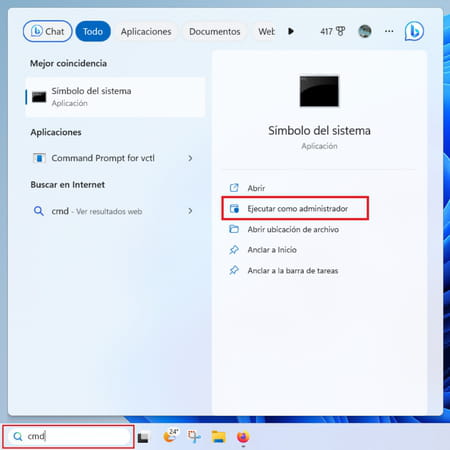
- Ahora, utiliza el comando CD para navegar hasta el directorio donde quieras crear el listado de archivos. También puedes hacer esto seleccionando una carpeta desde el Explorador Archivos, desplegando el menú y dando clic a la opción Abrir en Símbolo de Sistema.
- Una vez nos encontremos en la ubicación deseada, escribimos el siguiente comando.
dir > archivos.txt
- Si quieres incluir todos los archivos de los directorios dentro de ese directorio, añade también el parámetro /s.
dir /s >archivos.txt
- Si solo quieres mostrar el nombre del archivo, sin fecha y tamaño, añade el parámetro /b. Puedes usarlo en combinación con /s.
dir /b >archivos.txt
- También podemos crear el listado de archivos de forma que sea ordenado alfabéticamente utilizando el parámetro /os. Al igual que los parámetros interiores, se pueden combinar.
dir /os >archivos.txt
- Además, es posible añadir la fecha de la última vez que accediste a la carpeta y archivo añadiendo /ta.
dir /ta >archivos.txt
¿Cómo crear una lista de archivos en Windows 10 desde CMD?
- Selecciona la carpeta de archivos que quieras listas dándole clic izquierdo.
- En la lista desplegable, selecciona la opción de Símbolo de Sistema (CMD)
- En la primera línea de comando, introduce el siguiente comando.
dir /b > lista.txt
- En este caso estaríamos listando los archivos en un documento llamado lista.txt.
- Después ve a la carpeta seleccionada en un primer momento, abre el nuevo archivo lista.txt y verás los archivos de la carpeta

¿Cómo listar los archivos en Windows 7?
Crear la opción de listar los archivos
- Haz clic en Mi PC > Herramientas > Opciones de carpeta.
- Selecciona la pestaña Tipo de archivos: se abrirá una ventana y deberás hacer clic en Carpeta > Opciones avanzadas.
- A continuación, se abrirá la ventana Editar tipo de archivo; haz clic en Nuevo.
- En la siguiente ventana, en el campo Acción, pon un texto que describa lo que hará el comando que aparecerá en el menú contextual cuando hagas clic derecho sobre una carpeta (por ejemplo, comando listing: Listar los archivos de la carpeta).
- En el campo Aplicación utilizada para realizar la acción, pega esta línea de comando:
command.com /c tree /F /A > C:\Listing.txt
- Esta línea de comando listará los archivos de la carpeta:
C:\Listing.txt (el archivo de texto Listing.txt contendrá la lista de archivos y se creará en la raíz del disco duro).
- Para finalizar haz clic en Aceptar. En este momento, habrás creado la opción de listar los archivos de tus carpetas. Ahora veremos cómo hacer esa lista.

Listar los archivos en Windows 7
- Haz clic derecho sobre una carpeta y verás que en el menú contextual además de las funciones habituales de Windows (cortar, copiar, etc.): ahora aparece el comando Listing/Listar los archivos de la carpeta.
- Entonces, para listar el contenido de una carpeta, tan solo tienes que hacer clic derecho sobre la carpeta y seleccionar Listar los archivos de la carpeta.
- La lista se encontrará en el archivo Listing.txt en la raíz del disco duro.
- Eliminar la entrada en el menú contextual
- Por último, si quieres eliminar la entrada en el menú contextual, haz clic en Inicio, enseguida en Ejecutar, escribe "regedit" y presiona Enter. Luego, dirígete a la clave:
HKEY_CLASSES_ROOT\Folder\shell\Listing\command
- Ubica la clave Listing en la ventana de la derecha. A continuación, haz clic derecho encima y selecciona Eliminar. Por último, cierra el Editor del registro.