
Cómo crear una imagen ISO: Windows 11, 10, 8, 7, USB, DVD...
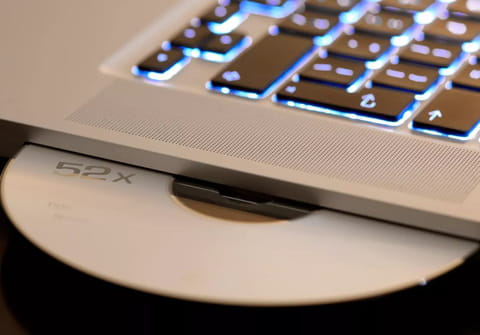
Un archivo o imagen ISO sirve para hacer copias de seguridad de un CD o DVD, ya que conserva la información y estructura de datos de los soportes originales. Se usa, asimismo, para crear discos de arranque que permiten reinstalar el sistema operativo. Te explicamos cómo hacer una imagen ISO y qué programas se utilizan con este fin.
¿Qué es una imagen ISO?
Una imagen de disco es un tipo de archivo en el que se puede guardar una réplica exacta de un disco óptico. Una imagen ISO es una imagen de disco (CD, DVD, Blu-ray) con extensión ISO, la más habitual para este tipo de archivos. Es muy usada para guardar discos de sistema y facilitar su distribución a través de Internet.
¿Cómo crear y trabajar una imagen ISO en Windows 11, 10, 8 y 7?
Para crear una imagen ISO es necesario contar con una herramienta especializada en generar este tipo de archivos. Entre ellas se incluyen a UltraISO, Nero Burning ROM, ISO Recorder y Magic ISO Maker. Es posible tratar las imágenes ISO como si fueran discos ópticos físicos. Esto se consigue con programas como DAEMON Tools, que funcionan como lectoras de disco virtuales. De lo contrario, existe la posibilidad de pasar la imagen ISO a un CD/DVD con la ayuda de un programa de grabación y un quemador de discos.
Ten en cuenta que también puedes abrir un archivo ISO para editarlo o incluso extraer su contenido. Esta tarea es posible gracias a programas de compresión y descompresión de archivos como 7-Zip o WinRAR.
¿Cómo grabar una imagen ISO en un CD/DVD?
Para grabar una imagen ISO es necesario insertar un CD o DVD vacío en la unidad de CD/DVD y usar un programa como Nero Burning Rom. Para ello sigue estos pasos:
- Abre Nero Burning ROM y elige la opción Grabar imagen que aparece en el menú Grabador.

© Nero Burning ROM - Selecciona tu archivo ISO y la unidad de grabación.
- A continuación, inicia el proceso de escritura marcando la casilla Grabar y haciendo clic en la opción del mismo nombre:

© Nero Burning ROM - Espera a que termine el proceso de grabación del disco. Listo. Tendrás grabada en un CD/DVD tu imagen ISO.
Otros programas para grabar archivos ISO en CD
Los siguientes programas gratuitos también te permiten grabar en un disco óptico archivos con extensión ISO: CDBurnerXP y PowerISO.
¿Cómo grabar una imagen ISO en un USB?
Cada vez menos computadoras disponen de una unidad de CD o DVD, por lo que quizá estés considerando usar como dispositivo de almacenamiento una memoria USB. Si quieres crear una imagen ISO y grabarla en un pendrive para usarlo como dispositivo de arranque, existen programas como Rufus, gratuito y muy rápido, con el que podrás hacerlo. No requiere de instalación, ya que es un ejecutable portable. Tras usarlo puedes borrarlo sin más.
SI TIENES MÁS PREGUNTAS SOBRE ARCHIVOS ISO, TE ACONSEJAMOS PLANTEARLAS EN NUESTRO FORO