
Cómo hacer una captura de pantalla: PC, iPhone, o Android
Cómo hacer una captura de pantalla: PC, iPhone, o Android
Todos hemos necesitado alguna vez guardar una imagen de lo que estamos viendo en nuestra pantalla. Y aunque todos los sistemas operativos cuentan ya con una serie de herramientas integradas para ello, aquí te enseñamos cómo se hacen todos los tipos de capturas de pantalla que existen, en todos los dispositivos.
¿Qué es y para qué sirve una captura de pantalla?
Una captura de pantalla (screenshot en inglés) no es más que una fotografía de la pantalla que hacemos desde el mismo dispositivo en el que estamos (sin usar nuestro teléfono o cámara de fotos). Al ser un archivo de imagen .jpg o .png, su menor tamaño en comparación con un vídeo permite que pueda compartirse más fácilmente.
Una captura de pantalla sirve para diferentes propósitos. Puede ser una forma práctica de guardar el contenido de una página web que bloquea las operaciones de copiar y pegar. También es útil para describir con claridad un problema técnico o ilustrar de forma gráfica los pasos que hay que seguir para ejecutar un software o hacer funcionar un dispositivo.
En Windows 8 y Windows 10
Cómo capturar la pantalla completa
Presiona las teclas Windows + Impr Pant (esta tecla también puede llamarse ImpPnt, Print Screen, Print o PrtScn). La pantalla parpadeará ligeramente durante el proceso, indicando que la captura ya se ha realizado y guardado en tu PC.
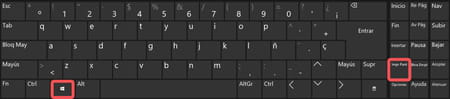
Truco: puedes pegar directamente la captura de pantalla que acabas de hacer en un documento Word o en un correo electrónico colocando el cursor donde desees pegarla y presionando las teclas Ctrl + V.
Cómo capturar una ventana activa
- Haz clic en cualquier parte de la ventana que desees capturar y presiona Alt + Impr Pant.

© Libre de Derechos - En este caso la imagen no se guardará directamente en tu PC, sino que irá al portapapeles. Para recuperarla, abre Paint o tu programa de edición de imágenes preferido y pulsa Ctrl + V.

© Windows
Si estás utilizando un sistema con dos monitores y deseas tomar una captura de pantalla de uno solo de ellos, presiona simultáneamente las teclas Alt + Impr Pant. Esto tomará una captura de la pantalla activa, es decir, donde se encuentre el puntero del ratón.
Cómo capturar una región libre
Windows 8 y versiones posteriores incluyen una pequeña aplicación llamada Herramienta de Recortes (Snipping Tool), muy útil para hacer capturas de una zona específica de la pantalla.
- Ábrela tecleando recortes en el cuadro de búsqueda de la barra de tareas y pulsando Enter.

© Windows - En Modo podrás elegir entre Recorte de forma libre y Recorte rectangular, además de los dos tipos de captura que hemos visto anteriormente (Recorte de ventana y Recorte de pantalla completa).

© Libre de Derechos - Por último, haz clic en Nuevo y arrastra el cursor sobre el área de la pantalla que deseas capturar. La captura se abrirá entonces en una ventana aparte para que puedas editarla y guardarla donde quieras.

© Libre de Derechos
Además de la Herramienta de Recortes, en Windows 10 existe otro método para acceder a todas estas opciones sin abrir ninguna aplicación, tan solo a través de un atajo de teclado.
- Pulsa Windows + Shift + S.

© Libre de Derechos - Tu pantalla se oscurecerá y aparecerá un pequeño menú en la parte superior en el que podrás elegir qué tipo de captura quieres hacer (por defecto Recorte rectangular).

© Libre de Derechos - Mantén el botón principal del ratón pulsado y desliza sobre la zona deseada. Suéltalo cuando hayas terminado. Haz clic sobre la notificación emergente que aparece entonces en tu pantalla para acceder a la captura, editarla y guardarla.

© Libre de Derechos
Con un programa o una extensión de navegador
Si necesitas hacer capturas de pantalla de tu navegador con mucha frecuencia, nosotros te recomendamos la extensión FireShot. Si quieres ir más allá en cuanto a opciones, también existen programas especializados en hacer capturas de pantalla e incluso grabar vídeos de lo que pasa en tu pantalla. Entre los más reconocidos se incluyen Snagit, LightShot, y Screencast-O-Matic para PC.
Guardar las capturas de pantalla
Las imágenes se guardarán automáticamente en Este equipo > Imágenes > Capturas de pantalla.

¿Cómo hacer una captura de pantalla en Android?
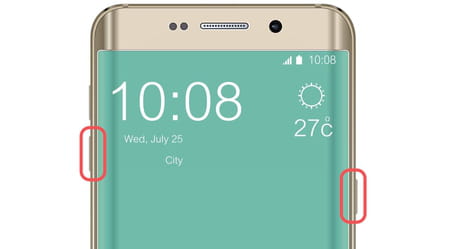
Aunque muchos fabricantes proponen maneras personalizadas de hacer capturas sin utilizar los botones (en un teléfono Samsung pueden hacerse deslizando el borde de la mano por la pantalla, en uno Huawei dando toques con los nudillos…), aquí veremos un método universal que funciona para todos los dispositivos con un sistema operativo Android (Sony, Xiaomi, LG, Motorola y Pixel, además de los ya mencionados Samsung y Huawei).
Es muy fácil, tan solo mantén pulsados simultáneamente los botones de Encendido/Apagado y Bajar volumen durante unos segundos. La imagen quedará guardada en la galería del dispositivo.
¿Cómo hacer una captura de pantalla en iPhone o iPad?
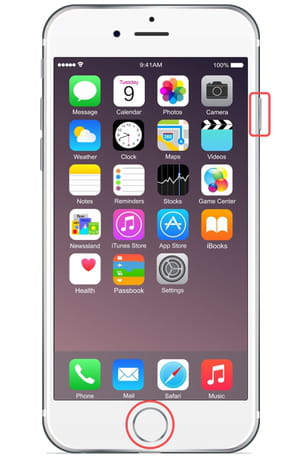
En los iPhone 5, 6, 7 y 8, tendrás que presionar simultáneamente el botón de Encendido/bloqueo y el botón de Inicio. En los iPhone X y posteriores, pulsa el botón de Encendido/bloqueo y el botón de Subir volumen. Las imágenes quedarán guardadas Fotos > Álbumes > Capturas.
¿Cómo hacer una captura de pantalla en una tablet con Windows 10?
Si tienes un dispositivo Microsoft Surface, usa la combinación de botones Windows + Bajar volumen para hacer una captura de pantalla.