
Instalar Windows y crear USB 'booteable': Windows 10, 8 y 7
Microsoft te permite hacer una memoria USB de arranque o 'booteable' para instalar Windows, una opción muy útil tanto para quienes tienen una laptop, como para quienes cuentan con un PC sin unidad de CD/DVD. A continuación, te explicamos cómo instalar Windows (7, 8, 10, 64 bits...) desde un pendrive con Rufus, cmd, etc.
¿Cómo instalar Windows 10, 8 o 7 desde un USB usando la herramienta de Windows?
Para descargar e instalar la aplicación gratuita de Microsoft, necesitas lo siguiente:
- Una licencia de Windows.
- Una memoria USB vacía de al menos 8 GB para Windows 10 o de 4 GB para Windows 8 ó 7. Si tienes archivos en la USB, se recomienda hacer una copia de seguridad de la información previamente porque los archivos que contenga se borrarán.
- Acceso a internet.
Windows 10
- Requisitos mínimos: un procesador de 1 GHz, una memoria RAM de 1 GB si el sistema operativo es de 32 bits o de 2 GB para 64 bits, una tarjeta gráfica DirectX 9 y una pantalla de 800x600.
- Pasos a seguir:
1. Verifica cuál edición de Windows 10, 8 o 7 tienes y si tu procesador es x32 o x64. Para ello, ve a Panel de control > Sistema. Necesitarás esta información durante la instalación.
2. Ingresa a esta página web y haz clic en Descargar ahora la herramienta.
3. Una vez termine la descarga, haz clic sobre el archivo ejecutable y pulsa en Sí en el cuadro de diálogo que aparece. Recuerda que debes tener privilegios de administrador para realizar la instalación.
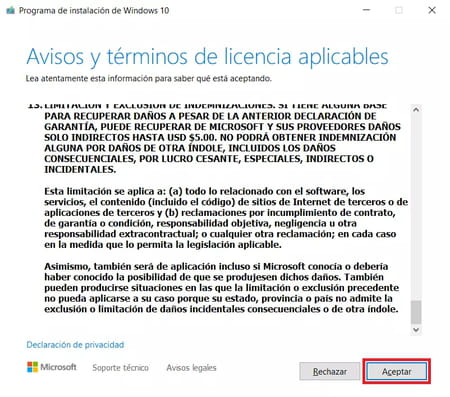
4. Si aceptas los términos de licencia, haz clic en Aceptar.
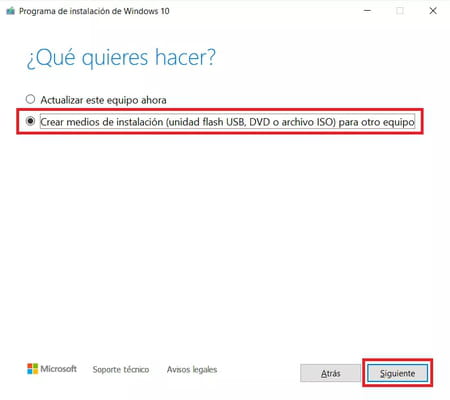
5. Después, espera mientras la herramienta prepara la instalación. Cuando se carguen las opciones, elige Crear medios de instalación y haz clic en Siguiente.
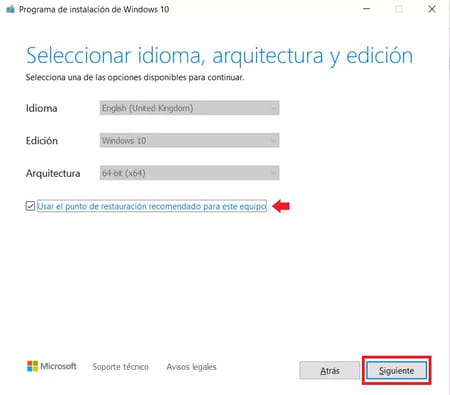
6. Enseguida, verás la configuración predeterminada de tu equipo. Si necesitas modificar algún parámetro, pulsa en la casilla “Usar el punto de restauración recomendado para este equipo” para retirar el check y hacer los cambios que desees. Cuando termines, haz clic en Siguiente.
7. En la siguiente pantalla, elige como medio de instalación la Unidad flash USB, conéctala a tu PC y pulsa en Siguiente.
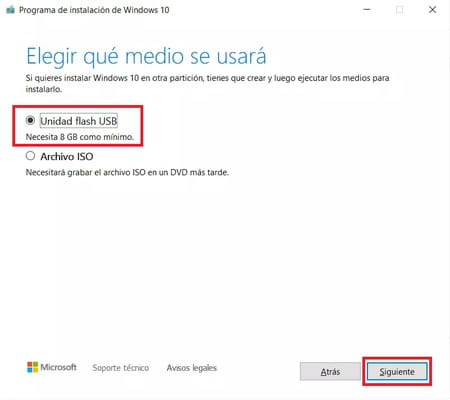
8. Luego, selecciona tu dispositivo USB y haz clic en Siguiente.
9. Espera mientras se descarga Windows. Mientras tanto, puedes seguir usando tu ordenador.
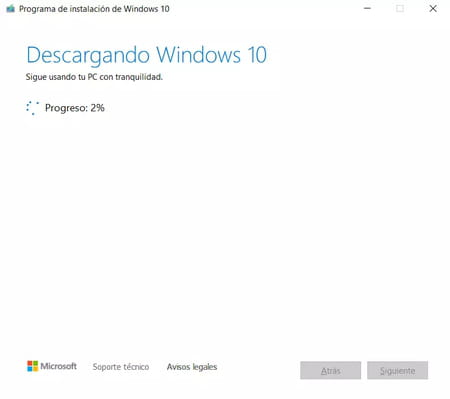
10. En cuanto esté listo tu dispositivo USB como medio de instalación, haz clic en Finalizar.
11. Haz una copia de seguridad del PC donde deseas instalar el sistema operativo y reinícialo.
12. Al encenderse nuevamente, el ordenador debe arrancar en tu USB con la ventana Instalar Windows. Selecciona tus preferencias y haz clic en Siguiente > Instalar Windows.
13. Configura el idioma del SO y del teclado y haz clic en Instalar ahora.
14. Introduce la clave del producto, si ya la tienes disponible.
15. Elige la versión de Windows que desees. Ten en cuenta que debe ser acorde a la clave introducida en el paso anterior.
16. Por último, acepta los términos de licencia.
Nota: si tu PC no se reinicia automáticamente en la unidad USB, es posible que requieras entrar a la UEFI (o BIOS) para cambiar el orden de arranque. Para ello, inmediatamente después de encender tu computadora, presiona la tecla F2, F12, Esc o Supr (depende del fabricante de tu equipo), ve a Boot o a la sección con las Prioridades de opciones de arranque y selecciona la primera para elegir tu memoria USB.
Windows 8
- Requisitos mínimos: un procesador de 1 GHz, una memoria RAM de 1 GB para 32 bits o 2 GB para 64 bits, 16 GB de espacio en el disco duro (32 bits) o 20 GB (64 bits), así como una tarjeta gráfica DirectX9.
1. En este sitio web, selecciona la edición de Windows que quieres descargar y tu idioma.
2. Enseguida, pulsa sobre el botón de descarga correspondiente al tipo de sistema de tu PC para descargar el archivo ISO.
3. También descarga la herramienta de Windows para crear tu USB de arranque haciendo clic en Descargar aquí. Si bien esta fue desarrollada para Windows 7, es perfectamente compatible con Windows 8, así que elige la versión de tu idioma y pulsa en Next.
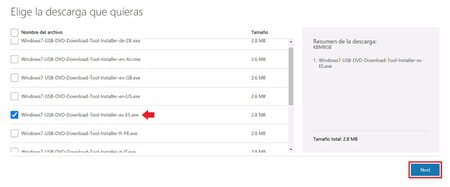
4. Tras la descarga, haz clic en el archivo .exe para ejecutarlo.
5. Ahora pulsa en Inicio > Todos los programas y selecciona Windows USB/DVD Download Tool para abrir la herramienta.
6. Una vez instalado Windows 7 USB/DVD Download Tool, haz doble clic en su icono situado en el Escritorio.
7. Pulsa en el botón Examinar o Browse.
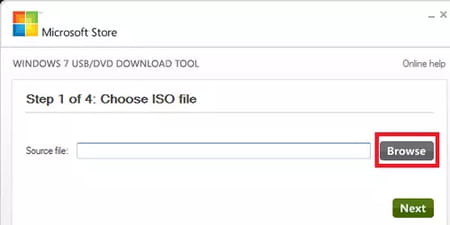
8. En la ventana que se abre, navega hasta la carpeta donde se encuentra el archivo .iso, selecciónalo y haz clic en Abrir.
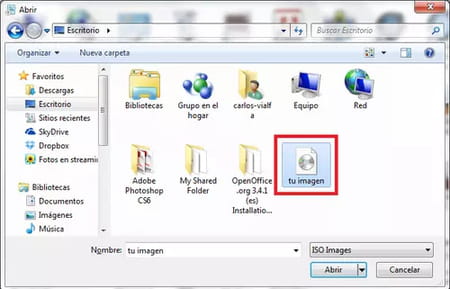
9. Luego, pulsa en Siguiente o Next:
10. Selecciona Dispositivo USB o USB Device para crear una copia del archivo ISO.
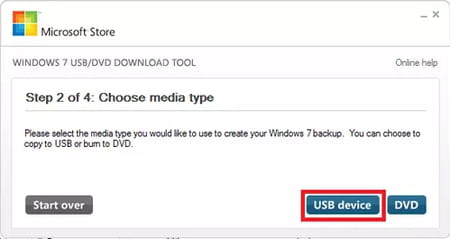
11. Elige tu unidad flash USB en el menú desplegable y haz clic en Comenzar a copiar. El programa formateará tu memoria USB y copiará los archivos necesarios. Al final aparecerá un mensaje indicando que el dispositivo USB de arranque ha sido creado satisfactoriamente. Cierra el programa y tu memoria USB estará lista para servir como medio de instalación de Windows, haciendo doble clic en el archivo Setup.exe que se encuentra almacenado en la misma.
12. Por último, podrás realizar el arranque y la instalación del sistema operativo.
Windows 7
- Requisitos mínimos: un procesador de 1 GHz, una memoria RAM de 1 GB para una arquitectura de 32 bits o 2 GB para 64 bits, una tarjeta gráfica DirectX9.
1. Entra a esta página web de Microsoft, introduce la clave de producto de tu licencia y haz clic en Verificar.
2. Elige tu idioma en el menú y selecciona la arquitectura de tu equipo (32 o 64 bits) para iniciar la descarga del archivo ISO.
3. Una vez termine, sigue los pasos 3 al 12 del apartado de Windows 8.
¿Cómo instalar Windows desde un USB desde el Símbolo del sistema (cmd)?
Para esto, necesitarás una memoria USB y el DVD de Windows (o el archivo ISO que podrás descargar aquí, según la versión que tengas del sistema operativo).
1. Conecta tu memoria USB al PC y haz una copia de respaldo si es necesario, ya que la memoria será formateada.
2. Abre el símbolo del sistema, pulsando las teclas Windows + R. En la ventana de Ejecutar, escribe cmd y presiona Enter.
3. Escribe los comandos siguientes y pulsa Enter después de cada uno. Siempre espera entre cada comando el mensaje que confirma que la operación se realizó correctamente.
-
"diskpart "y pulsa en Sí en el cuadro de diálogo que aparece.
- En la siguiente ventana, digita "list disk" para identificar el número asignado a tu memoria USB en la lista que aparece. Revisa cuál es el número correspondiente a la unidad USB. En este caso es el número 1.
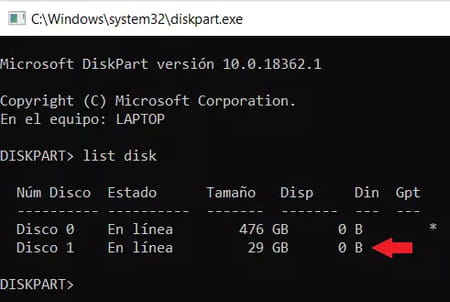
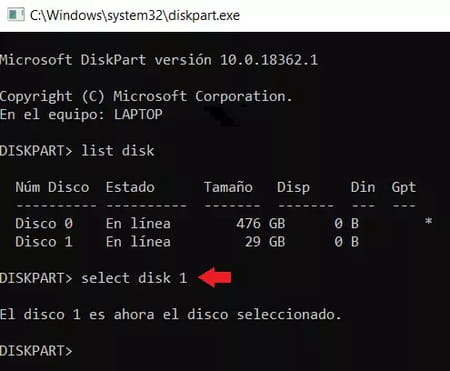
- Tras identificar el número de la unidad USB, escribe el comando "select disk X" (en el que X es el número de la unidad USB):
- Escribe "clean" para eliminar la partición presente;
-
"create partition primary" para crear una nueva partición;
- "active" para establecer tu partición como activa para permitirle iniciar sobre ella;
-
"format fs=fat32 quick" para un formateo rápido en FAT32;
- "assign" para asignar una letra al lector USB
- "exit" para salir de diskpart y
- "exit", nuevamente, para cerrar el símbolo del sistema.
4. Enseguida, copia y pega el contenido del DVD o el archivo ISO en la memoria USB.
5. Finalmente, inicia tu PC desde la memoria USB.
¿Cómo instalar Windows desde un USB usando otras herramientas?
Además de la herramienta de Windows, también puedes usar estos programas para instalar Windows usando una USB:
- UNetbootin: Esta herramienta te permite crear una USB de arranque mediante un archivo ISO que hayas descargado o incluso te ofrece la posibilidad de descargar la imagen de disco o archivo .iso de sus propias fuentes antes de guardarla en el pendrive. Tras descargar UNetbootin, inserta tu memoria USB.
Si la imagen ISO se encuentra en Unetbootin:
- En la interfaz de Unetbootin marca "Distribución", y selecciona la distribución o utilidad. Si no se encuentra, será necesario que bajes de la web de Microsoft la imagen de disco de esta.
- En "Tipo" selecciona Unidad USB, luego en "Unidad" selecciona la letra correspondiente a la memoria USB elegida.
- Finalmente, haz clic en Aceptar.

© Microsoft
Si la imagen ISO no se encuentra en Unetbootin:
- Marca la casilla Imagen de disco.
- Selecciona el fichero ISO que descargaste.
- En "Tipo", selecciona Unidad USB, luego en "Unidad" selecciona la letra correspondiente a la memoria USB elegida.
- Finalmente, haz clic en Aceptar.

© Microsoft
Ahora solo tienes que iniciar el sistema desde la memoria USB.
- Rufus: es un programa muy conocido y completo para crear memorias USB de arranque mediante una imagen de disco que puedes descargar en la página oficial de Microsoft.
- Etcher: esta aplicación también es muy completa y está disponible para versiones de 64 bits y 86 bits de Windows.