
Qué es y cómo activar Flip 3D en Windows 7

Flip 3D es una herramienta que te permite desplazarte por todas las ventanas abiertas en Windows en un entorno 3D. Introducido en Vista, también está presente en Windows 7. En este artículo te explicamos cómo localizar Flip 3D y cómo crear un acceso directo.
¿Cómo acceder a Flip 3D con atajos de teclado?
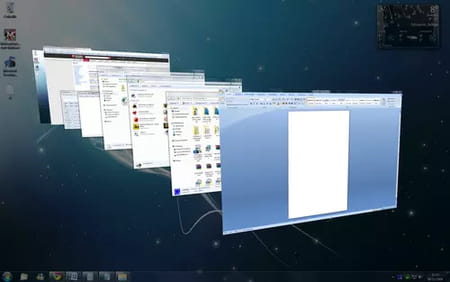
En Windows Vista, Flip 3D aparecía ya como icono en la barra de tareas permitiéndote anvegar por las ventanas abiertas. En cambio, en Windows 7 este icono está oculto, si bien existe un atajo de teclado para utilizarlo. Tan solo presiona simultáneamente las teclas:
Windows + Tab
Para navegar entre las ventanas abiertas presiona la tecla de Windows y avanza o retrocede utilizando la ruedilla del ratón:
- Alternativa: función Flip
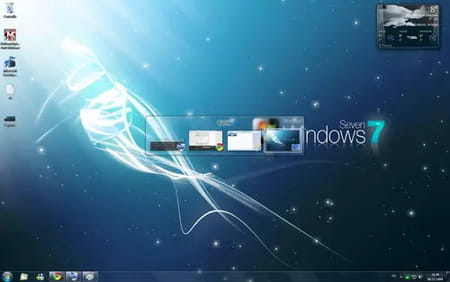
Existe otra manera de navegar entre las ventanas abiertas y se llama Flip. ¡Flip es similar a Flip 3D pero consume menos recursos! Para utilizarlo, presiona simultáneamente las teclas:
Alt + Tab
Así se ve con la función 2D:
¿Cómo crear el botón Flip 3D en Windows 7?
1. Haz clic derecho sobre una zona vacía del escritorio y selecciona Nuevo > Acceso directo.
2. Aparecerá una ventana en la que se te pregunta a qué elemento deseas crear un acceso directo. Ingresa este valor:
RunDll32 DwmApi #105
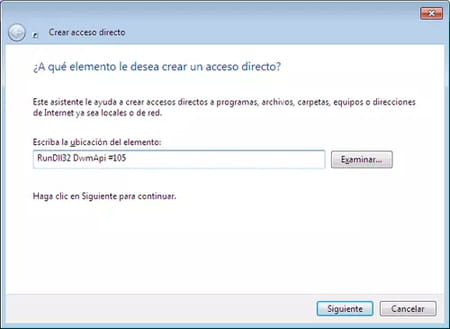
3. Escribe un nombre para el acceso directo, como "Pasar a vista 3D" o simplemente "Flip 3D".
4. Asocia un icono al acceso directo, haciendo clic derecho sobre el acceso directo que ha sido creado en el escritorio y selecciona Propiedades > Acceso directo > Cambiar icono > clic en Examinar.
5. Busca imagenes.dll y selecciona este icono:
6. Finalmente, arrastra el icono a la barra de tareas. Este es el resultado:

¿tienes más dudas sobre windows 7? ¡Consulta nuestro foro de discusión!