
Cómo quitar barras de búsqueda de tu navegador: Edge, Yahoo
Cada navegador incluye una o varias barras de herramientas propias donde aparecen las funciones más utilizadas, extensiones que hayas añadido, etc. Si no la usas, puedes ocultarla para mejorar la visibilidad de tu pantalla al navegar por internet.
A continuación te explicamos cómo ocultar tanto la barra de herramientas (para visualizar tu navegador en pantalla completa), así como el resto de barras. No obstante, es importante que tengas en cuenta que este procedimiento no implica borrar estas barras para siempre ni tampoco perder la configuración personal que hubieses hecho previamente: las barras solo permanecerán ocultas y en cualquier momento podrás realizar el proceso inverso para activarlas de nuevo. Sigue los detalles para distintos navegadores.
¿Cómo eliminar barras de búsqueda no deseadas de Google Chrome?
Podrás eliminar completamente la barra de herramientas principal de Chrome solo si estás en modo pantalla completa. Para eso:
- Abre tu navegador y en la barra superior con el menú de opciones de Google Chrome, haz clic en la pestaña Ver.
- Aparecerá la opción Mostrar siempre la barra de herramientas en modo pantalla completa. Si haces clic una vez, el símbolo de la izquierda desaparecerá, esto quiere decir que esa barra está oculta.
- Para volver a visualizarla repite el proceso: pestaña Ver > Haz clic en la barra que quieres que aparezca.

© Google
Asimismo, Google Chrome aparece por defecto con la barra de marcadores activa. Esta barra sí que la puedes ocultar tanto en pantalla normal como pantalla completa de la siguiente forma:
- En el menú de tres puntos en la esquina superior derecha, haz clic en Marcadores.
- Al hacer clic sobre la opción Mostrar barra de marcadores podrás activar y desactivar la visualización de esta barra.
- Barras externas en Chrome
Hay algunos servicios como Yahoo o Bing, entre otros, que instalan su propia barra dentro de tu navegador. Si este es tu caso y quieres eliminar una de estas barras, sigue estos pasos:
- Haz clic en el botón de tres puntos y ve a Más herramientas > Configuración. En Mac puedes ir a la pestaña superior de la izquierda Chrome > Preferencias.
- Se abrirá una ventana, haz clic en la opción Extensiones del menú lateral izquierdo.

© Google - Aparecerán los iconos de las extensiones instaladas y en cada uno de ellos un botón llamado Quitar, pulsando sobre él desaparecerá, por ejemplo, la barra de Yahoo como extensión de tu navegador.
¿Cómo eliminar barras de búsqueda no deseadas de Safari?
Safari cuenta con varias barras, la principal barra de herramientas es la que incluye la dirección URL, por tanto, solo puedes ocultar esta barra si estás en modo pantalla completa.
En ese caso, pasa el ratón por la parte superior de la pantalla, se verá el menú de Safari, despliega la pestaña Visualización y haz clic en la opción Mostrar siempre la barra de herramientas en pantalla completa. Si tiene un símbolo check a la izquierda verás la barra. Si vuelves a hacer clic desaparece este símbolo y desaparece la barra.

Fuera del modo pantalla completa no podrás eliminar la barra de herramientas de Safari pero sí borrar o personalizar los iconos que están a los lados. Estos iconos sirven para tener un acceso rápido a las opciones de ver las descargas, ir a la página anterior, mostrar lista de lectura, entre otras.
- Abre Safari y despliega la pestaña del menú superior Visualizar.

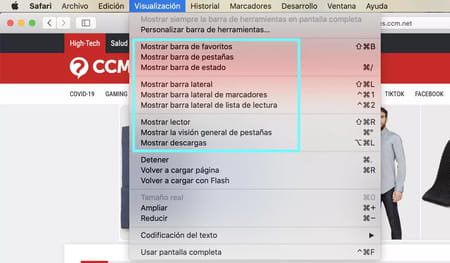
© Safari - Selecciona la opción Personalizar barra de herramientas. Aparece una ventana emergente con todos los iconos de funciones disponibles y abajo una simulación de tu barra de herramientas, arrastrando los iconos puedes eliminarlos, cambiarlos de sitio o añadir nuevos iconos de la lista superior (los que aparecen en el recuadro azul de la imagen).

© Safari
Safari tiene además otras barras de páginas favoritas, de pestañas, de estados, de marcadores o de lista de lecturas. Estas sí que puedes mostrarlas u ocultarlas en cualquier momento. Ve a la pestaña Visualización y al hacer clic sobre cada barra se ocultará o se mostrará. Una vez que la barra esté visible la puedes personalizar.
- Barras externas en Safari
Hay algunos servicios como Yahoo o Bing, entre otros, que instalan su propia barra dentro de tu navegador. Si este es tu caso y quieres eliminar una de estas barras, sigue estos pasos:
- Ve a Safari > Preferencias.
- Se abrirá una ventana. Haz clic en la pestaña Extensiones.
- Si tienes alguna barra, por ejemplo de Yahoo, te aparecerá en el recuadro blanco (donde indica la flecha roja de la imagen). Haz clic con el botón izquierdo en la extensión y selecciona Eliminar.

© Safari
¿Cómo eliminar barras de búsqueda no deseadas de Firefox?
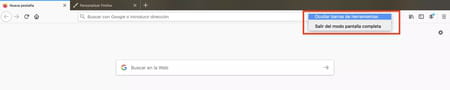
En Firefox también puedes ocultar la barra de herramientas o cualquier otra barra de forma rápida si estás en modo pantalla completa. Para ello haz clic con el botón derecho sobre cualquier punto de la barra de herramientas y selecciona la opción Ocultar barras de herramientas.
Para el modo de visualización normal puedes personalizar tu barra de herramientas principal así:
- En el menú superior, haz clic en el botón Ver > Barras de Herramientas > Personalizar.
- Se abrirá una ventana, donde aparecen varios iconos de funciones que puedes arrastrar y colocar sobre la barra de herramientas en el lugar de tu preferencia.
- También puedes colocar elementos en el Menú de desborde, que sirve para tener opciones de acceso rápido sin que aparezcan visibles en la barra. Es muy útil para tener una visibilidad más limpia.
- Para concluir haz clic en Hecho.

© Mozilla
Para mostrar u ocultar la barra de marcadores:
- Ve al menú Ver.
- Al hacer clic una vez sobre Barra de marcadores esta aparece visible, al hacer de nuevo el mismo proceso esta desaparece.
- Puedes personalizar la barra de marcadores arrastrando directamente los iconos o extensiones, o también entrando en Ver > Barras de Herramientas > Personalizar y seleccionando en el botón inferior de la pantalla Barra de Marcadores.
- Barras externas en Firefox
Para eliminar barras externas de otros servicios que te aparezcan en tu navegador Firefox:
- Haz clic en el icono Firefox del menú superior y después en Preferencias.
- En la pantalla que se abre selecciona la opción Extensiones. Entonces aparecerá una lista con tus extensiones activas. Elimina la extensión que te muestre la barra y esta desaparecerá.
¿Cómo eliminar barras de búsqueda no deseadas de Edge?
- Selecciona Configuración y entra en Apariencia.
- En Personalizar la barra de herramientas, en el apartado Mostrar el menú de acciones de pestaña, podrás elegir si ocultas las distintas barras en modo de pestañas verticales.

© Microsoft - En Mostrar barra de favoritos, elige Nunca si deseas que no aparezcan.