
Cómo enviar archivos pesados: gratis, por correo, WhatsApp
Cuando necesitamos enviar por correo electrónico archivos de gran tamaño, como vídeos, fotos en alta resolución o archivos de audio, es común encontrarse con un mensaje de error que indica que los archivos son demasiado pesados. Aquí te explicamos qué alternativas tienes.
¿Cómo comprimir archivos pesados desde tu ordenador?
La compresión de archivos reduce el espacio necesario para almacenarlos y podría ayudarte a enviarlos por correo electrónico, dependiendo del tipo y tamaño original del archivo en cuestión. El proceso es muy sencillo:
- En Windows:
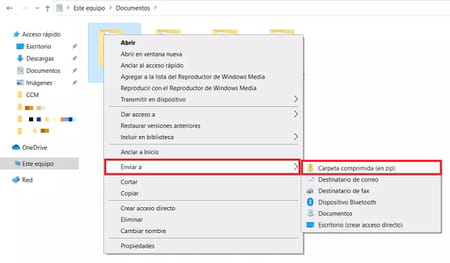
Si eres usuario de Windows, ve al explorador y selecciona la carpeta o archivos que necesitas enviar, haz clic derecho sobre ellos y, en el menú que se despliega, pulsa Enviar a > Carpeta comprimida (en zip). Inmediatamente después te aparecerá la carpeta comprimida, que podrás adjuntar a tu mensaje.
- En Mac:
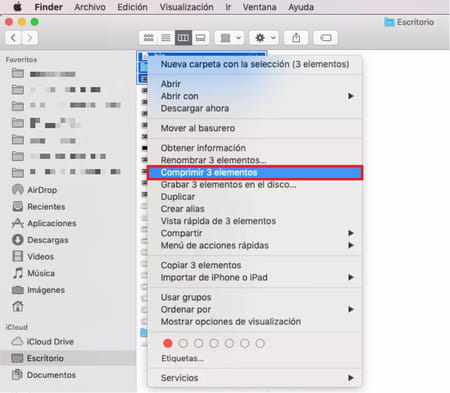
Si eres usuario de Mac, ve a Finder, selecciona los archivos y/o carpeta y, sobre ellos, pulsa con ambos dedos o haciendo clic mientras presionas la tecla Ctrl. En el menú que aparece, pulsa Comprimir. Tu carpeta comprimida aparece en seguida y podrás adjuntarla como archivo ZIP al correo que deseas enviar.
Nota: ten en cuenta que si se trata de imágenes, la compresión diminuirá su calidad. Los archivos de audio, por lo general, ya tienen una alta compresión, lo cual no permitirá reducir su tamaño significativamente.
¿Cómo enviar archivos pesados por PC o WhatsApp usando servicios de transferencia online?
Si deseas conservar la calidad de tus imágenes o si después de comprimir tus archivos aún son muy pesados para enviarlos por correo electrónico, por WhatsApp u otras apps de mensajería, existen otras alternativas para ti. Se trata de programas que te permiten subir temporalmente los archivos que deseas enviar a sus servidores y enviarlos al correo de tu destinatario para que se los descargue en su equipo. A continuación, los más populares:
- WeTransfer
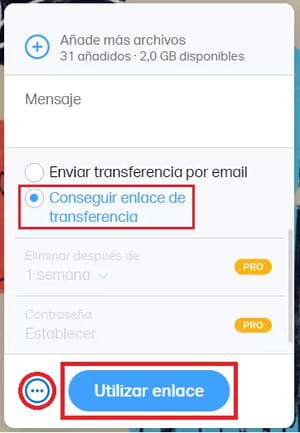
WeTransfer es una herramienta diseñada para transferir archivos o carpetas voluminosas de forma gratuita (hasta 2 GB). Es muy fácil de usar y ni tú ni el receptor de los archivos necesitan estar registrados. Solo debes entrar al sitio web de WeTransfer desde cualquier navegador y subir tus archivos. Puedes optar por enviarlos directamente desde WeTransfer u obtener un enlace de descarga para pegarlo en el correo que vas a enviar. En este último caso, asegúrate de seleccionar Utilizar enlace o, si no te aparece ese botón, pulsa los 3 puntos y marca la opción Conseguir enlace de transferencia.
Es posible enviar tus archivos hasta a 20 destinatarios y el enlace de descarga dura siete días, tiempo después del cual los archivos se borran. Si tienes dudas sobre el funcionamiento de WeTransfer, consulta este enlace.
- Smash
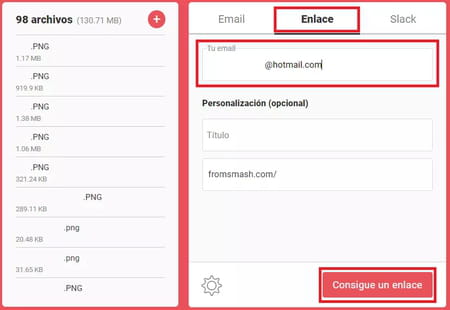
Smash es una plataforma que te permite enviar archivos voluminosos gratis y ¡sin límites! De acuerdo con Smash, tu información es cifrada mientras se encuentra en sus servidores y se borra automáticamente después de unos días. Tiene una interfaz sencilla e intuitiva, donde solo debes arrastrar tus archivos o hacer clic y seleccionarlos. Puedes enviarlos directamente a los destinatarios u obtener un enlace de descarga, al hacer clic en Enlace, ingresar tu dirección de correo electrónico y pulsar Consigue un enlace.
- Send Anywhere
Send Anywhere es una herramienta multiplataforma para compartir archivos de forma fácil y rápida que te permite, sin registrarte, transferir archivos en tiempo real desde tu navegador. Para eso, ingresa al sitio web de Send Anywhere y arrastra tus archivos o haz clic en el signo + para seleccionarlos en tu explorador. En seguida, haz clic en Send y, cuando termine la carga, obtendrás un código de 6 dígitos y un código QR, válidos por 10 minutos, que puedes enviar a tu destinatario.
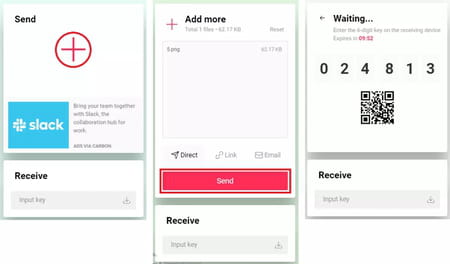
La gran ventaja de este método es que te permite subir hasta 10 GB de archivos totalmente gratis. Tu destinatario solo debe ingresar al mismo sitio web, introducir el código en el campo de Receive y la descarga de los archivos iniciará inmediatamente. Con una cuenta, también puedes obtener un enlace de descarga y enviar directamente los archivos que subas a una dirección de correo electrónico.
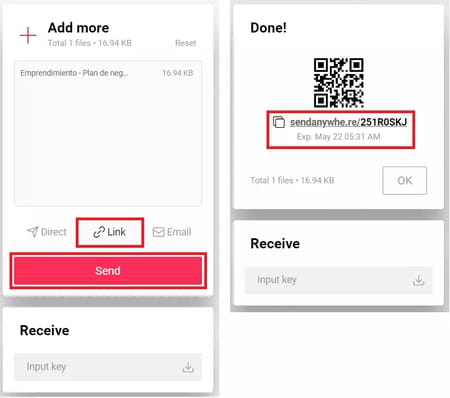
En este caso, cuando se hayan cargado tus archivos, selecciona Link y Send. Te aparecerá el vínculo y con un solo clic, quedará copiado en tu portapapeles. Ya solo debes ir a tu correo y pegar el enlace. Ten en cuenta que éste solo se encuentra disponible durante 48 horas. Send Anywhere también se encuentra disponible como app para dispositivos móviles, extensión de Chrome muy útil para Gmail, y complemento para Outlook.
- MailBigFile
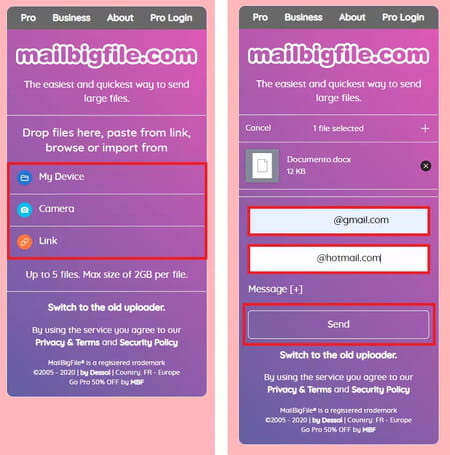
Este servicio es muy similar a WeTransfer y su versión gratuita te permite enviar hasta 5 archivos de 2 GB directamente al correo electrónico de tus destinatarios desde el sitio web de MailBigFile. Solo debes seleccionar o importar tu archivo, ingresar tu correo y el del destinatario, escribir un mensaje opcional y hacer clic en Send. Después de verificar tu email, tu destinatario recibirá un enlace para bajar los archivos, que están disponibles durante 10 días. Debes saber que la carga y descarga de archivos hacia y desde los servidores de MegaBigFile está cifrada, así como su tiempo de almacenamiento en los mismos. Esta herramienta para enviar archivos pesados por correo te ofrece un máximo de 10 descargas.
¿Cómo compartir archivos grandes con servicios de almacenamiento en la nube?
Si tu proveedor de correo electrónico está integrado con alguna nube como OneDrive o Google Drive, este mismo te va a sugerir subir tus archivos a la nube para poder enviarlos cuando superas el tamaño máximo de archivos adjuntos. La mayoría de servicios de almacenamiento en la nube también generan un enlace para tener acceso a los archivos o carpetas que deseas compartir. Solo basta con pegar ese enlace en el cuerpo de tu mensaje de correo electrónico y tu destinatario podrá descargarlos. Aquí te mostramos cómo obtener un enlace de descarga usando algunos de los más conocidos servicios de almacenamiento en la nube.
- OneDrive
OneDrive te ofrece una capacidad de hasta 5 GB gratis. Cuando adjuntas archivos que superan el tamaño máximo permitido por tu cuenta de Microsoft, verás un mensaje como el siguiente con la opción de subirlos de forma automática a OneDrive. Como tus archivos quedan almacenados en la nube, tu destinatario recibirá un correo con vínculos a cada uno y solo deberá hacer clic para verlos y descargarlos aun sin tener una cuenta de Microsoft.

Para enviar un enlace de descarga, solo entra a OneDrive y selecciona los archivos que quieras compartir. En seguida, haz clic en Compartir en la parte superior y selecciona Copiar vínculo > Copiar en el recuadro que aparece. Ahora pega el vínculo en el cuerpo de tu correo electrónico. Si deseas compartir tus archivos desde allí, solo escribe el e-mail de los destinatarios y un mensaje opcional; luego, pulsa Enviar. Recuerda que es posible configurar los permisos de los archivos compartidos para que tengan acceso a estos solo las personas que tú decidas o cualquier persona con el vínculo. Igualmente, puedes permitir un acceso de visualización o edición.

- Google Drive
Si tienes una cuenta de correo de Gmail o G Suite y adjuntas archivos cuyo peso supera el límite establecido por Google, un mensaje te indicará que tus archivos se subirán automáticamente a tu nube de Google Drive (con una capacidad de envío de hasta 10 GB). Así tu destinatario los recibe como vínculos a su ubicación en tu nube para abrirlos con un solo clic y descargarlos.
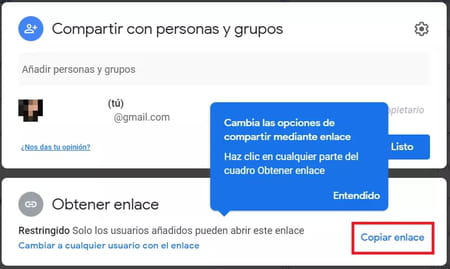
Otra opción muy útil es obtener un enlace de descarga para incluirlo en tu correo electrónico. Para ello, ingresa a tu unidad de Google Drive, selecciona los archivos o carpetas que deseas compartir, haz clic derecho sobre ellos y pulsa Compartir. En el cuadro de diálogo que aparece, puedes ajustar los permisos del enlace, ya sea para que lo abran solo las personas que elijas (restringido) o cualquier persona con el enlace. En el último caso, ten presente que no puedes controlar quien verá tus archivos si alguien comparte tu vínculo. Después, haz clic en Copiar enlace y pégalo al cuerpo del mensaje de tu correo.
- Dropbox
Si deseas compartir archivos que tienes almacenados en tu nube de Dropbox, el proceso es muy similar al de OneDrive y Google Drive. Tienes una capacidad disponible de 2 GB y solo necesitas hacer clic en el botón Compartir junto al archivo en cuestión. Enseguida, ingresa el correo electrónico del destinatario o copia el vínculo de visualización o edición del archivo para pegarlo en el cuerpo de tu mensaje. Si necesitas compartir una carpeta de archivos, también podrás hacerlo pulsando en el botón Compartir al lado de la misma, solo que en este caso únicamente podrás obtener vínculos de visualización y no de edición. En nuestra guía sobre Dropbox encuentras el proceso con más detalle.