
Cambiar la foto de tu cuenta de usuario: en Windows 10, 8, 7
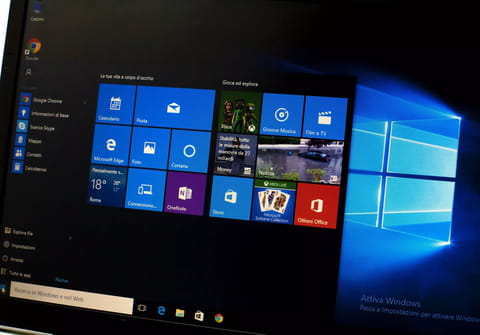
Dado que será lo primero que veas cada vez que enciendas tu PC, cambiar la foto que identifica tu perfil de usuario es uno de los primeros ajustes de personalización por hacer en Windows. Te explicamos cómo hacerlo, sea cual sea el tipo de cuenta que tengas.
¿Cómo cambiar la foto de usuario en Windows?
Los pasos para conseguirlo son los mismos tanto si eres administrador del equipo como si tienes una cuenta de usuario estándar, y tampoco varían si usas una cuenta local o una cuenta de Microsoft a la hora de iniciar sesión.
Windows 10
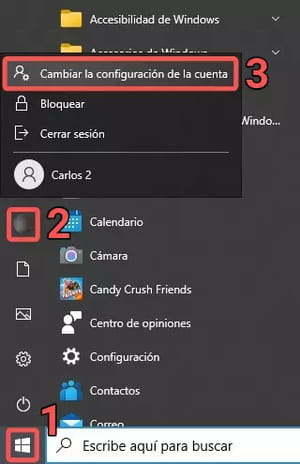
1. Haz clic en el botón Inicio (1), pulsa sobre la miniatura de tu imagen de cuenta actual (2) y entra en Cambiar la configuración de la cuenta (3).
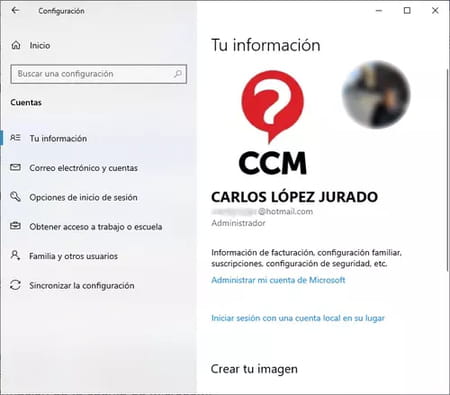
2. Esto te llevará directamente a la sección de la configuración de Windows dedicada a la personalización de tu cuenta. Bajo el apartado Crear tu imagen, elige la opción que más te convenga:
- Cámara: si lo que quieres es abrir tu webcam automáticamente para tomarte una foto y usarla como imagen de perfil.
- Buscar una: al hacer clic aquí se abrirá el Explorador de archivos. Tan solo busca la foto en tu ordenador y haz doble clic sobre ella para seleccionarla.

© Microsoft
3. La nueva imagen ya habrá quedado vinculada a tu cuenta y así aparecerá en la pantalla de inicio de sesión a partir de ahora.
Truco: si usas una cuenta de Microsoft para entrar a Windows, también puedes cambiar tu foto de perfil online (desde otro PC, desde un dispositivo móvil…). Para ello, entra en la página de información de tu cuenta de Microsoft, inicia sesión con tus credenciales si se te pide y haz clic en Cambiar de imagen o directamente sobre la miniatura de la imagen.
Windows 8
- Presiona la tecla Windows para acceder a tu pantalla de Inicio.
- Haz clic en la miniatura de tu imagen en la esquina superior derecha, al lado de tu nombre, y selecciona Cambiar imagen de cuenta.

© Microsoft - Enseguida se abrirá la ventana de Configuración. Allí tienes dos opciones: puedes pulsar en Examinar y buscar en tu ordenador la imagen que quieres tener como foto de perfil, o puedes hacer clic en Cámara para abrir tu webcam y tomarte la foto que quieras usar como imagen de cuenta.

© Microsoft - Para terminar pulsa en Elegir imagen en la parte inferior derecha.
Windows 7
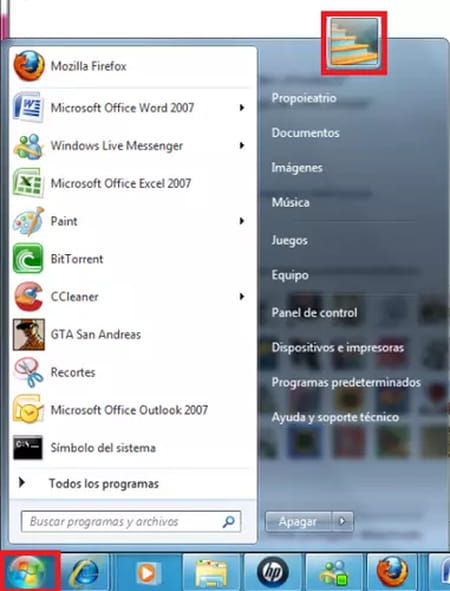
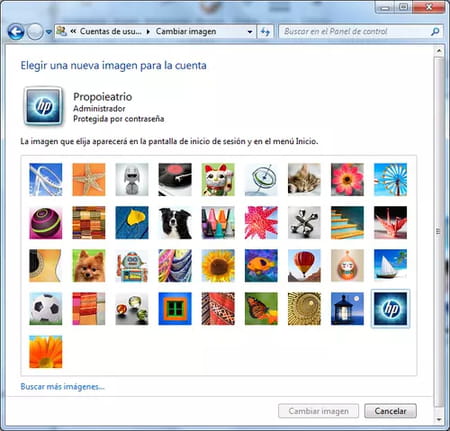
1. Haz clic en el menú Inicio y, a continuación, haz clic en la miniatura de la foto que aparece en la parte superior de la columna derecha.
2. En la ventana que se abre, haz clic en Cambiar imagen. Selecciona la imagen de tu agrado o usa la opción Buscar más imágenes si deseas poner alguna imagen que tienes guardada en tu disco duro. Por último, haz clic en Cambiar imagen. ¡Listo!
¿Cómo eliminar una imagen de cuenta de usuario?
Si has completado el apartado anterior, seguro que te has dado cuenta de que tus imágenes de cuenta antiguas no desaparecen al cambiarlas por una nueva. Windows 10 las recuerda y las muestra al lado de la imagen que estés usando en este momento, de manera que puedas alternarlas fácilmente.
Para deshacerte de ellas tendrás que abrir el Explorador de Windows y seguir esta ruta (donde nombredeusuario será el nombre de tu cuenta): C > Usuarios > nombredeusuario > AppData > Roaming > Microsoft > Windows > Imágenes de cuenta. En este directorio están almacenadas todas tus fotos anteriores, puedes borrar manualmente las que no te interesen sin ningún problema.
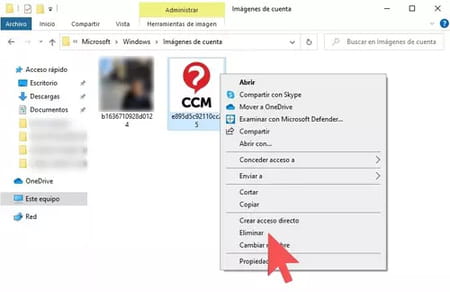
Nota: puede que la carpeta AppData esté oculta y no la encuentres, en cuyo caso te recomendamos consultar este artículo en el que te enseñamos cómo ver archivos y carpetas ocultos en Windows.