
Conectar PC o Mac a red WiFi: sin cables, Windows 10, 8, 7
El uso de internet se ha vuelto imprescindible en nuestra vida, en el ámbito profesional, académico y personal. Y tanto o más habitual que conectarse por cable es emplear una red inalámbrica. En este artículo, te explicamos cómo conectar tu computadora Windows o Mac a una red WiFi.
¿Qué necesitas para conectar tu computadora a una red WiFi?
Para configurar una red Wi-Fi, debes contar con una conexión a internet de banda ancha, un módem, un enrutador inalámbrico y un adaptador de red, también conocido como tarjeta de red.
Puesto que casi todos los ordenadores portátiles integran una tarjeta de red inalámbrica, no necesitas adquirir hardware adicional para conectarte por wifi desde tu laptop o notebook. No obstante, en caso de que tengas un ordenador de sobremesa que solo integre una tarjeta de red Ethernet, deberás adquirir un adaptador WiFi. Puedes verificar si tu equipo cuenta con un adaptador de red inalámbrica o una tarjeta de red así:
En Windows
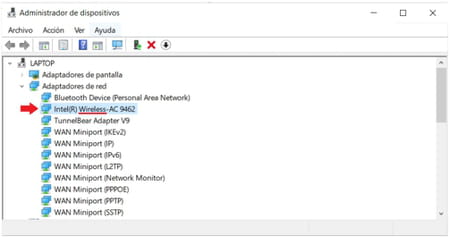
1) Haz clic en Inicio, escribe “administrador de dispositivos” en el campo de búsqueda y selecciona la primera opción.
2) En la ventana que aparece, pulsa sobre la flecha en la parte izquierda de Adaptadores de red para desplegar la lista.
3) Comprueba que alguno de los adaptadores de red tenga la palabra “inalámbrico” o “wireless”.
En Mac
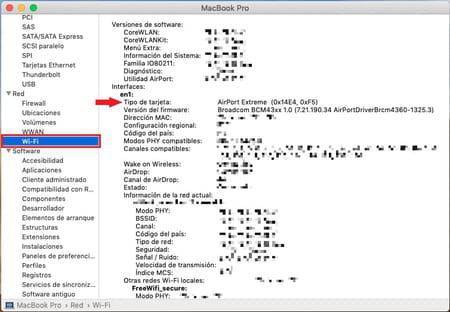
Para encontrar la información sobre tu tarjeta de red, haz clic en el ícono de manzana en la parte superior izquierda de la pantalla y selecciona Acerca de esta Mac > Resumen > Reporte del sistema. En la sección Red del panel izquierdo, pulsa en Wi-Fi y encuentra la información en el apartado Interfaces > en1 > Tipo de tarjeta.
Si tu computadora no cuenta con una tarjeta de red inalámbrica integrada, entre las soluciones más conocidas en el mercado se encuentran los adaptadores USB WiFi y las tarjetas WiFi:
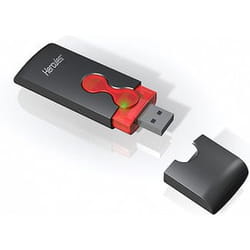
- Adaptador USB Wi-Fi
Es la solución más sencilla y económica para conectar tu equipo a Internet de manera inalámbrica. Solo tienes que conectarlo a un puerto USB. Los adaptadores más recientes ofrecen un ancho de banda de 1,3 Gbps como máximo (802.11ac). Su precio va de los 10 a 50 euros, y puedes conseguirlo en tiendas de informática y por Internet. Antes de comprarlo, asegúrate de que sea compatible con la norma de tu módem (802.11ac es la norma actual y la más común):
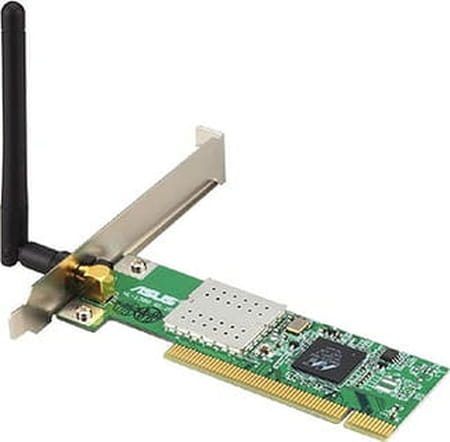
- Tarjeta WiFi
La tarjeta WiFi es otra solución para conectar tu computadora a Internet de manera inalámbrica. Sin embargo, su instalación es más difícil, ya que por lo general tendrás que insertarlo en un puerto de la placa madre (PCI usualmente). Tendrás que abrir el gabinete del ordenador y reconocer el puerto correspondiente en la placa madre. La tarjeta puede ofrecer un ancho de banda máximo de 1,3 Gbps (norma 802.11ac) y un mayor alcance que los adaptadores USB. Pero solo te será útil si tu módem posee el estándar 802.11ac (1,3 Gbps):
¿Cómo conectarse a una red WiFi?
Si bien puedes conectar varias computadoras a un módem por WiFi, la velocidad de tu conexión disminuirá en función del ancho de banda consumido por cada una de ellas.
En Windows
-
Windows 10
1) Ve a la barra de tareas en la parte inferior derecha de tu pantalla (junto al reloj) y selecciona el ícono de red. Si no estás conectado, lo verás así:

2) Si no aparece, haz clic en la flecha hacia arriba para desplegar otros íconos de tu barra de tareas. También es posible que no te hayas dado cuenta y estés conectado a alguna red abierta; en ese caso verás este ícono:

3) Al seleccionar el ícono, haz clic en el cuadro de WiFi para activarlo y ver las redes disponibles. Elige tu red en la lista, haz clic en Conectarse automáticamente si lo deseas, pulsa en Conectar, ingresa la contraseña y haz clic en Siguiente.
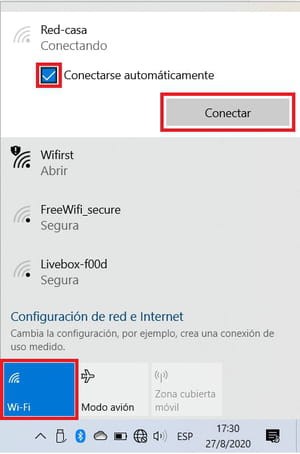
4) En el siguiente cuadro de diálogo, pulsa Sí o No dependiendo de la red a la que te estés conectando. Si es una red segura, al seleccionar Sí, otros computadores y dispositivos podrán detectar el tuyo. Si estás en una red pública, se aconseja seleccionar No.
-
Windows 8
1) Presiona las teclas Win + C y haz clic en Configuración, luego en el icono de "Red" y selecciona tu red en la lista.
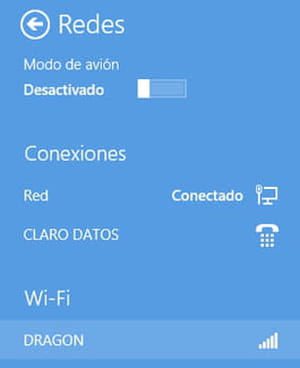
2) Haz clic en Conectar, ingresa la clave de seguridad de red en el campo Clave de seguridad, luego haz clic en Siguiente.
3) Enseguida, Windows te propone activar o no la posibilidad de compartir archivos con otros aparatos conectados al módem. Se recomienda hacerlo únicamente si consideras que es una red segura, ya que si alguien entra a tu red, esta persona podrá tener acceso a tu equipo.
-
Windows 7
1) En la parte inferior derecha de la pantalla, junto al reloj verás un ícono con una estrella amarilla. Haz clic allí para mostrar las redes disponibles.
2) Selecciona la red a la que desees conectarte y pulsa en Conectar.
3) Escribe la contraseña de la red y haz clic en Aceptar.
En macOS
1) Haz clic en el ícono de redes en la barra de tareas (parte superior derecha de la pantalla) y selecciona Activar Wi-Fi (si no está activo).
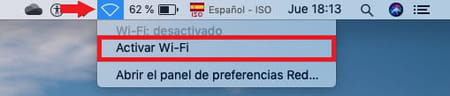
2) Selecciona la red a la que desees conectarte. Las redes seguras (protegidas por una contraseña) aparecen con el ícono de un candado al lado del nombre.
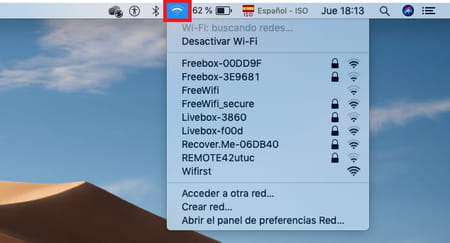
3) Escribe la contraseña y pulsa en Acceder. Si te conectas a una red Wi-Fi pública, te aparecerá muy seguramente una ventana para ingresar tu correo electrónico y/o aceptar los términos y condiciones de uso.
¿Cómo configurar manualmente una red WiFi?
Si estás usando un adaptador USB Wi-Fi, el periférico debe estar conectado y el driver instalado. También asegúrate de que la función Wi-Fi del módem está activa y que dispones de los datos de conexión WiFi (SSID o nombre de la red y clave de seguridad usualmente debajo del router, en el manual o en la configuración del router en internet).
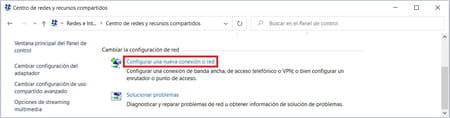
1) En Windows 10, escribe “Panel de control” en el campo de búsqueda junto a Inicio y selecciona el primer resultado. Enseguida, haz clic en Redes e internet > Centro de redes y recursos compartidos. En Windows 8 y 7, pulsa Inicio y escribe “Centro de redes y recursos compartidos”. Luego selecciona la opción con ese nombre en los resultados.
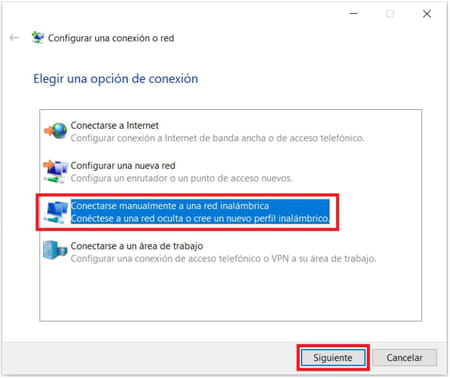
2) Haz clic en Configurar una nueva conexión o red > Conectarse manualmente a una red inalámbrica > Siguiente.
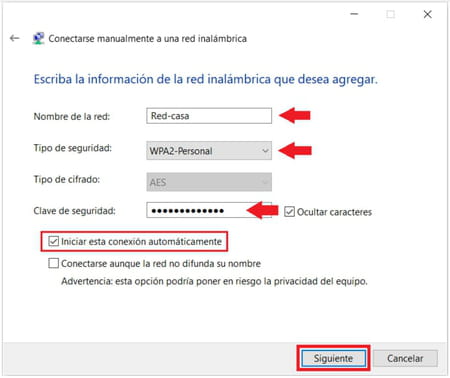
3) Ingresa el nombre de la red (conocido también como SSID) y una clave de seguridad. Por lo general, el router permite una configuración con el tipo de seguridad WPA o WPA2. De preferencia, elige WPA2, que ofrece un mayor nivel de seguridad para tu red, protege la información almacenada en los equipos conectados y evita que usen tu conexión a internet. Luego, anota tu contraseña y guárdala en un lugar seguro.
4) Marca la casilla Iniciar esta conexión automáticamente y haz clic en Siguiente.
5) En la siguiente ventana, el asistente de configuración te confirmará que la red se agregó correctamente. Para terminar, pulsa en Cerrary ¡listo! Ya puedes conectarte a tu red WiFi.
¿Qué hago si mi computadora no reconoce mi WiFi?
Si tus equipos no detectan tu red WiFi o la conexión inalámbrica se desconecta y reconecta todo el tiempo, esto puede deberse a varias razones. Aquí te explicamos el porqué y cómo resolverlo.
- Un problema de potencia de emisión: en este caso, el punto de acceso debe estar lo más accesible posible. Para ello, retira todos los objetos que se encuentren a su alrededor. Los muros o paredes de concreto debilitan bastante la señal. Si se trata de un punto de acceso MIMO, verifica que las antenas estén bien orientadas.
- La proximidad de otras redes inalámbricas: varias redes inalámbricas en la misma zona pueden crear interferencias. Para limitarlas, se aconseja cambiar el canal de emisión predeterminado del punto de acceso. ¡Recuerda también cambiar el nombre de la red (SSID) por defecto!
- Un problema de hibernación de la tarjeta Wi-Fi: en las propiedades de la conexión de red (wifi), haz clic en la pestaña "Opciones avanzadas" y luego asegúrate de que la opción “autorizar al sistema a apagar este periférico” no esté marcada.
- Una frecuencia de difusión inadaptada: ciertas marcas de receptores wifi tienen preferencias en cuanto al canal wifi utilizado por el punto de acceso. Así, aún a 2 o 3 metros del módem, ciertas marcas van a tener una conexión inestable. Por lo general, se pueden verificar algunos canales: 5, 6, 7, 10, 11 o 12. Los equipos Centrino (o en general los receptores integrados de los ordenadores portátiles recientes) trabajan mejor con los canales elevados 10 o 11. Es también el caso de las marcas Dlink, Netgear o Linksys.
- Una interferencia relacionada con un DECT: los teléfonos inalámbricos (DECT) utilizan la misma banda de frecuencia que el Wi-Fi, alrededor de 2.4 Ghz (problema similar al que presentan los hornos microondas que pueden interferir con las ondas WiFi). Si tu DECT está instalado cerca del módem (menos de 1 metro), las dos emisiones pueden interferir. Como resultado, el WiFi se desconecta y hay ruido en la línea telefónica. Para evitar esto, será suficiente alejar la base del DECT para obtener una conexión WiFi estable y una línea telefónica de buena calidad
- El uso de una extensión USB: estas extensiones también pueden generar interferencias en algunos casos, por lo tanto desconéctala y prueba el rendimiento de tu conexión a la red WiFi.
- Un protocolo de red inestable: ciertos protocolos de red (Aegis por ejemplo), son relativamente inestables en una conexión wifi y pueden producir pérdidas en la conexión. Para solucionarlo, sólo necesitas desinstalarlo, en las propiedades de la conexión inalámbrica. Allí, selecciona la línea correspondiente en la pestaña "General" y luego haz clic en "Desinstalar".
- La proximidad de una cámara inalámbrica: Las cámaras inalámbricas utilizan frecuencias de 2.4 Ghz, o sea la totalidad del espectro utilizado por el WiFi, y generar interferencias. Se recomienda probar el rendimiento de la conexión desconectándola.