
Formatear un USB en Windows: cmd, protegido contra escritura
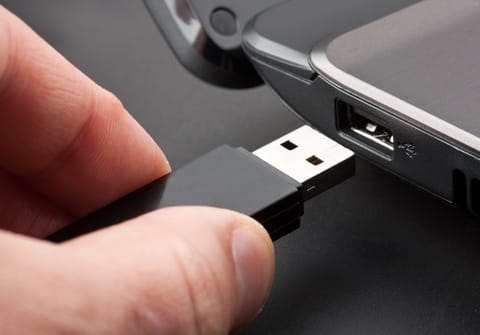
En ocasiones, tu memoria USB puede mostrar menos espacio del que realmente está disponible, incluso después de borrar algunos archivos de la unidad. Cuando esto sucede, es de gran utilidad formatearla para eliminar de manera definitiva todos los datos almacenados, y restaurar su capacidad total.
¿Cómo elegir un sistema de archivos?
Actualmente, las memorias USB pueden ser formateadas con los sistemas de archivos FAT32, NTFS o exFAT en Windows. La elección de un sistema de archivos al momento de formatear un pendrive realmente depende de las necesidades del usuario.
- FAT 32
Es el sistema de archivos más antiguo de los tres y, por tanto, el menos seguro. Es compatible con todas las versiones de Windows (a partir de Windows 95 OSR2), los demás sistemas operativos y diferentes dispositivos. Sin embargo, solo es capaz de almacenar archivos de un tamaño máximo de 4 GB.
- exFAT
exFAT se introdujo como una versión moderna de FAT32 en 2006 que ya no limita el tamaño de cada archivo. Su uso es exclusivo de unidades de almacenamiento externas y es muy útil para guardar archivos de mas de 4 GB, además de ofrecer la mayor compatibilidad posible con otros dispositivos y sistemas operativos. El sistema de archivos exFAT no cuenta con funciones de cifrado.
- NTFS
Este es el sistema de archivos estándar de Windows actualmente y se conoce como el más moderno, seguro y rápido, ya que permite el cifrado y la compresión de archivos y no tiene los límites de almacenamiento del sistema FAT32. Es una buena alternativa a este último e ideal si solo vas a utilizar tu unidad de almacenamiento en equipos Windows (a partir de Windows NT 4) porque no siempre funciona en dispositivos como televisores inteligentes o consolas.
¿Cómo formatear una memoria USB en Windows?
Formatear tu unidad USB implica eliminar todo su contenido. Por este motivo, se aconseja realizar previamente una copia de seguridad de los archivos que deseas conservar. Después del formateo, podrás guardarlos nuevamente en tu pendrive.
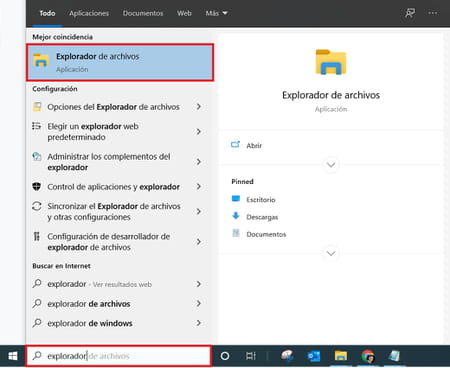
1. Conecta tu memoria USB a tu PC y abre el Explorador de archivos (si no sucede automáticamente). Para ello, escribe “explorador” en la barra de búsqueda junto a Inicio y selecciona el primer resultado.
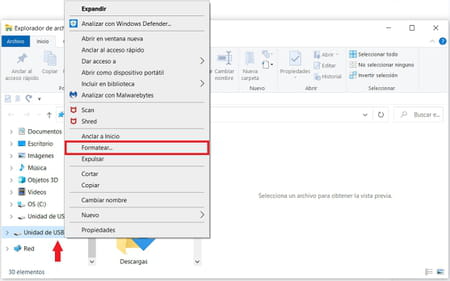
2. En el panel izquierdo, aparecerá tu memoria USB (o cualquier otra unidad externa como una tarjeta SD o disco duro externo). Haz clic derecho sobre la misma y selecciona Formatear en el menú.
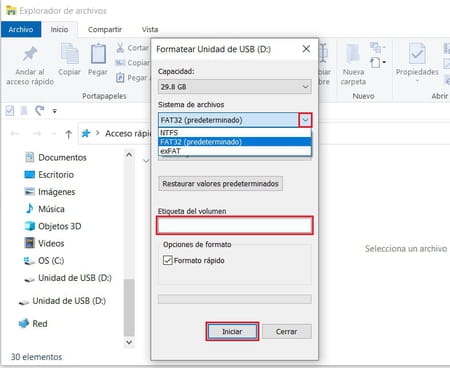
3. En la ventana que aparece, puedes seleccionar un sistema de archivos para el formateo, cambiar el nombre de tu USB en el campo de texto Etiqueta del volumen y marcar la casilla de Formato rápido o retirar el ‘check’ para realizar un borrado más completo y profundo.
4. Después de elegir los parámetros, haz clic en Iniciar, espera un poco y ¡listo! Tu memoria USB estará bajo el sistema de archivos que hayas elegido y podrás comenzar a guardar tu información allí.
Formatear una memoria USB cuando está protegida contra escritura
Si ya intentaste quitar la protección contra escritura a tu memoria USB y el método anterior no te funcionó para formatearla, conéctala al PC y sigue estos pasos:
1. Pulsa las teclas Windows + R para abrir la ventana Ejecutar. (También puedes ir al menú Inicio, escribir "cmd" y seleccionar la opción Símbolo del sistema.) Enseguida escribe "diskpart" y pulsa Enter.
2. Luego, pulsa Sí en el cuadro de diálogo para permitir que la aplicación haga cambios en el equipo.
2. Escribe el comando “list disk” y pulsa Enter. Enseguida, verás las unidades de almacenamiento del PC. Entonces, identifica el número de disco que correponde a la memoria USB que deseas formatear.
3. Digita “select disk X” y reemplaza la “X” por el número de tu pendrive.
4. Ahora, ingresa los siguientes comandos y pulsa Enter después de cada uno:
attributes disk clear readonly
clean
create partition primary
5. Ahora, escribe “format fs=formato”, pero, en lugar de “formato”, escribe el sistema de archivos que desees, ya sea FAT32, NTFS o exFAT.
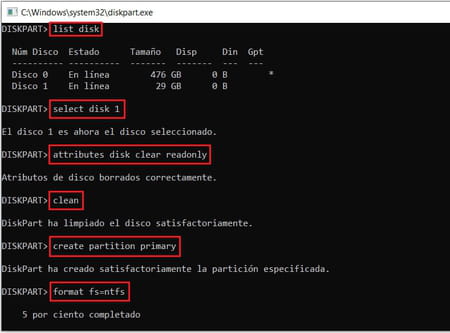
6. Cuando se complete el formateo, escribe “exit”.